r/Saudi_Homelab • • Oct 23 '26 Mindblown Heartwarming

(Server) showcase | عرض بنيت نظام IPTV كامل لعمارة سكنية - دش + تطبيق مكتوب من الصفر (homelab على مستوى حي 😂)

Thumbnail
gallery
269 Upvotes

السلام عليكم جميعاً

من فترة وانا اطور مشروع واليوم اشاركه معكم بعد ما استقر.

حاليا ادير عمارة سكنية، وبدل ما كل شقة تسحب خط دش مستقل والتحكم محدود فيه، قلت ليش ما اسوي بنية تحتية مركزية توزع قنوات حرة/مدفوعة لكل المبنى او حتى لمباني ثانية.

وكذلك فيه قرار من وزارة السياحة مطبق على النشاط السياحي يجبر المنشآت المرخصة تستخدم centralized television

الهاردوير
ركبت صحنين دش (نايل سات + عرب سات)، مشبوكين على كرتين Digital Devices MAX SX8 (كل كرت فيه ٨ تيونرات)، جوا سيرفر شغال Proxmox.

السوفتوير كله مكتوب يدوي الاساس Tvheadend ووظيفته يستقبل الاشارة من الدش
كتبت سكربت Python يحول البث لـ HLS عشان يشتغل على اي جهاز (متصفح، اندرويد، حتى شاشات قديمة ما تدعم البث المباشر)
وبنيت تطبيق كامل - واجهة زي خدمات البث المعروفة، فيها القنوات، دليل البرامج، المفضلة، وحتى تنبيهات طوارئ تطلع على الشاشة لو صار اشعار مهم بالمنطقة

وطبعا المشروع قابل للتطوير بشكل كبير لذلك ما نخلى من اقتراحاتكم الطيبة🙏🏻


r/Saudi_Homelab • • Oct 06 '26 Bravo Mindblown

شروحات | tutorials 📚 شرح عمل Dual Wan شبكة مزدوجة ودمجها 5G + Fiber للوصول لسرعات عالية بنفس تكلفة اشتراك فايبر 500

Post image
98 Upvotes

ولا عزاء لاحتكار شركات الفايبر 900 ريال لسرعة 1 جيجا

حصلت سعر الفايبر 1 جيجا ب 900 ريال

وال 500 ميجا ب 400 ريال

قمت سويت باقة فايبر اس تي سي 300 ميجا ب 287 ريال + باقة بيانات موبايلي 5g مفتوح من احد المتاجر في عروض اليوم الوطني 6 شهور تقريبا يصير سعرها شهري ب 130 ريال ودمجتهم عن طريق الراوتر

الاجمالي = 417 ريال >>> السرعة تقريبا من 1.2 جيجا الى 1.5 جيجا

الالعاب تشتغل على الفايبر لثبات الاداء والبنج
التحميل وتنزيل الملفات والالعاب يشتغل على السرعة بعد الدمج

وخلي شركات الفايبر متمسكة ب 900 ريال لسرعة ال 1 جيجا

الادوات اللي تحتاجها ( كانت متوفرة عندي بالفعل ما اشتريت شي زيادة ) : راوتر يدعم ال Dual WAN مثل openwrt او opnsense ويكون فيه بورتات الانترنت 2.5 جيجا
راوتر 5 جي يكون فيه منفذ LAN 2.5G مثل H155-383

وطبعا جهازك يكون يدعم مدخل شبكة 2.5 جيجا عشان تستفيد من سرعات فوق 1 جيجا

وبالأكيد يكون موقعك فيه تغطية 5 جي ممتازة حسب الشبكة

واذا احد عنده استفسار بجاوب قدر المستطاع

دليل Dual WAN من الصفر على OPNsense (فايبر + 5G)

شرح خطوة بخطوة: من فتح الصناديق إلى تشغيل Load Balance وFailover وتثبيت أجهزة معينة على الفايبر أو الـ5G. جُرّب على OPNsense 26.7 وجهاز Kingdel N150.

قبل ما تبدأ

•       الدليل مكتوب لشخص ما يعرف OPNsense إطلاقاً، فاتبع الخطوات بالترتيب.

•       أسماء القوائم قد تختلف قليلاً بين النسخ، والعناوين والسرعات المذكورة أمثلة من تجربتي، عدّلها حسب شبكتك.

•       النصوص بخط الأكواد (مثل 192.168.100.1) تكتبها كما هي.

•       لا تغيّر أكثر من شي في نفس الوقت، واختبر أن الإنترنت يشتغل بعد كل مرحلة قبل ما تكمل.

1) كم جهاز تحتاج؟

سؤال شائع: كم راوتر أحتاج؟ الجواب: ما تحتاج راوترين فوق بعض. كل الأجهزة توصل بـ OPNsense، وهو الوحيد اللي يشتغل كراوتر.

#الجهازدورهملاحظة
1جهاز OPNsense (Mini PC)العقل: يوزع الإنترنت ويحمي الشبكةيحتاج 3 منافذ Ethernet على الأقل: فايبر + 5G + شبكتك. أنا أستخدم Kingdel N150 وفيه 4 منافذ 2.5G
2ONT / مودم الفايبريحوّل الفايبر إلى كيبل Ethernetمن مزود الخدمة
3راوتر 5G (CPE)يستقبل الـ5G ويمرّره لـ OPNsenseلازم يدعم وضع Bridge أو IP Passthrough
4Access Point (راوتر واي فاي بوضع AP)يوفر الواي فايOPNsense لا يعطي واي فاي بنفسه
5كيابل Ethernet Cat6للتوصيل4 على الأقل
6فلاشة USB سعة 8GB أو أكثرلتثبيت النظامستُمسح بالكامل
7شاشة وكيبوردللتثبيت الأول فقطأو شاشة التلفزيون عبر HDMI
8سويتش (اختياري)لو عندك أجهزة سلكية كثيرة 

مواصفات جهاز OPNsense المقترحة: معالج Intel N100 أو N150 أو أقوى، رام 8GB (4GB حد أدنى)، قرص SSD سعة 64GB أو أكثر، ومنافذ 2.5GbE إن أمكن.

2) كيف توصل الأجهزة

Fiber --> [ONT] ------------> Port 1 (WAN fiber) --+
|
5G ----> [5G CPE: Bridge] --> Port 4 (WAN5G) ------+--> [ OPNsense ]
|
PC / Switch <---------------- Port 2 (LAN) --------+
|
Wi-Fi AP <------------------- Port 3 (AP) ---------+

المنفذالاسم المتوقع في النظاميتوصل بـسنسميه
1igc0ONT الفايبرWAN
2igc1كمبيوترك أو السويتشLAN
3igc2Access PointAP
4igc3راوتر الـ5GWAN5G

ملاحظات:

•       أسماء المنافذ تعتمد على كرت الشبكة (igc أو igb أو em أو re...). لا تقلق، سنعرف أي منفذ هو أي واحد بالتجربة أثناء الإعداد.

•       كيبل الـ Access Point يتوصل بمنفذ الـ LAN في الـ AP وليس بمنفذ WAN فيه، إلا لو دليل الجهاز يقول غير كذا.

•       بعد توصيل الـ ONT والـ 5G CPE بـ OPNsense لأول مرة، أطفئهم وشغّلهم من جديد. بعض الأجهزة تتذكر عنوان MAC لأول جهاز اتصل بها وتحتاج إعادة تشغيل لتتعرف على الجهاز الجديد.

3) جهّز الفايبر وراوتر الـ5G

أ) الفايبر

حسب مزود الخدمة، تكون حالتك واحدة من اثنتين:

•       ONT فقط (صندوق صغير بمنفذ شبكة): وصّله مباشرة بالمنفذ 1 في OPNsense.

•       جهاز واحد فيه مودم وراوتر وواي فاي: اطلب من المزود تفعيل وضع Bridge، أو فعّله من صفحة إدارة الجهاز. وإن ما قدرت، استخدمه مؤقتاً كما هو (سيصير Double NAT، يشتغل لكنه غير مثالي).

قبل ما تبدأ، اسأل مزودك أو راجع فاتورتك عن:

1.     نوع الاتصال: PPPoE أو DHCP.

2.     اسم المستخدم وكلمة المرور (لو PPPoE).

3.     رقم VLAN إن وجد.

عندي (STC فايبر): VLAN رقم 10 مع PPPoE. هذا يختلف من مزود لآخر، فتأكد من بياناتك.

بعض المزودين يربط الخدمة بعنوان MAC الراوتر القديم. لو ما اشتغل الإنترنت بعد التوصيل، أعد تشغيل الـ ONT وانتظر دقيقتين، وإن بقي المشكل ننسخ عنوان MAC القديم في إعدادات الواجهة لاحقاً.

ب) راوتر الـ5G (وضع Bridge)

نفعّل Bridge حتى يمرّر الـ CPE عنوان الإنترنت الحقيقي لـ OPNsense مباشرة، بدل ما يسوي هو NAT ثاني.

1.     شغّل الـ CPE وركّب الشريحة وانتظر حتى يتصل بالشبكة.

2.     وصّل كمبيوترك بمنفذ LAN في الـ CPE (أو بالواي فاي).

3.     افتح صفحة الإدارة. العنوان مكتوب غالباً على ملصق الجهاز، ومن الأمثلة الشائعة 192.168.8.1 أو 192.168.0.1 أو 192.168.1.1.

4.     ابحث عن خيار باسم Bridge Mode أو IP Passthrough أو Modem Mode أو Bypass. غالباً تحت Network أو WAN أو Advanced. وإن ما لقيته، ابحث في الإنترنت عن اسم موديلك مع كلمة bridge mode.

5.     فعّله، احفظ، واترك الجهاز يعيد التشغيل.

6.     بعد التفعيل، قد تختفي صفحة إدارة الـ CPE من شبكتك. هذا طبيعي.

إن كان جهازك مقفلاً من شركة الاتصالات وما فيه الخيار، عندك خطة بديلة: تتركه كراوتر عادي وتوصله بـ OPNsense بعنوان ثابت (Double NAT). أشرحها في قسم الـ5G لاحقاً.

4) حمّل OPNsense وجهّز الفلاشة

تسوي هذي الخطوات من أي كمبيوتر آخر.

1.     افتح موقع opnsense.org ثم صفحة Download.

2.     اختر Architecture: amd64، وImage type: vga (هذا الخاص بالفلاشة)، وMirror: الأقرب لك. حمّل الملف، وينتهي اسمه بـ .img.bz2.

3.     فك الضغط بـ 7-Zip أو WinRAR، فتحصل على ملف .img.

4.     حمّل برنامج Rufus أو balenaEtcher.

5.     اختر الفلاشة ثم ملف .img واكتبه. في Rufus إذا سألك عن وضع الكتابة اختر DD Image.

انتبه: الفلاشة ستُمسح بالكامل، فتأكد أنك اخترت الفلاشة الصحيحة.

5) ثبّت OPNsense على الجهاز

1.     وصّل الشاشة والكيبورد، وركّب الفلاشة. لا توصل كيابل الشبكة الآن.

2.     شغّل الجهاز واضغط مفتاح قائمة الإقلاع (غالباً F7 أو F11 أو F12 أو Del أو Esc حسب الجهاز). اختر الفلاشة.

3.     انتظر شاشة تسجيل الدخول. اكتب اسم المستخدم installer وكلمة المرور opnsense.

4.     اختر لوحة المفاتيح الافتراضية (Continue with default keymap).

5.     اختر Install (ZFS). نظام ZFS يعطيك Snapshots ترجع لها لو خربت إعداداً ما.

6.     اختر نوع ZFS stripe (لأن عندك قرص واحد)، ثم حدد الـ SSD بمفتاح Space واضغط Enter، ثم أكد (سيمسح القرص).

7.     اكتب كلمة مرور المستخدم root مرتين، واختر كلمة قوية واحفظها.

8.     اختر Complete Install ثم Reboot.

9.     أثناء إعادة التشغيل اسحب الفلاشة حتى يقلع من القرص.

لو تسميات القوائم تختلف قليلاً في نسختك، اتبع نفس الفكرة: تثبيت ZFS على القرص الداخلي ثم كلمة مرور root.

6) أول تشغيل: ربط المنافذ بالأسماء

بعد الإقلاع من القرص تظهر قائمة نصية بخيارات مرقمة. إن طلب تسجيل دخول استخدم root وكلمة المرور اللي اخترتها.

1.     وصّل كيبل الـ LAN فقط الآن: من المنفذ 2 في OPNsense إلى كمبيوترك. الكيابل الباقية نوصلها لاحقاً.

2.     اختر الرقم 1 (Assign interfaces).

3.     أجب عن الأسئلة بالترتيب:

o        Configure LAGs now: اكتب n

o        Configure VLANs now: اكتب n (سنضيف الـ VLAN من لوحة التحكم)

o        WAN interface name: اكتب igc0

o        LAN interface name: اكتب igc1

o        Optional interface 1 name: اضغط Enter بدون كتابة (نضيفها من لوحة التحكم)

o        Do you want to proceed: اكتب y

4.     لو أسماء منافذك مختلفة، أو تبغى تعرف أي منفذ هو أي اسم: عند سؤال WAN اكتب a (اكتشاف تلقائي)، ثم وصّل كيبل المنفذ المطلوب واضغط Enter. كرر نفس الشي مع LAN.

5.     اختر الرقم 2 (Set interface IP address) ثم اختر LAN وأجب:

o        Configure IPv4 via DHCP: n

o        IPv4 address: 192.168.100.1

o        Subnet bit count: 24

o        Upstream gateway: اضغط Enter (فاضي)

o        Configure IPv6 via DHCP6: n، وIPv6 address: اضغط Enter

o        Enable DHCP server on LAN: y، البداية 192.168.100.100 والنهاية 192.168.100.200

o        Change web GUI protocol to HTTP: n

اختر عنوان LAN مختلفاً عن شبكة الـ ONT والـ CPE (شبكاتهم غالباً 192.168.0.x أو 192.168.1.x أو 192.168.8.x) حتى ما يصير تعارض.

7) لوحة التحكم ومعالج الإعداد (Wizard)

1.     من الكمبيوتر الموصل بمنفذ LAN افتح المتصفح على https://192.168.100.1. لو ما حصل الكمبيوتر على عنوان، افصل الكيبل وأعد توصيله.

2.     سيحذرك المتصفح من الشهادة. هذا طبيعي لأنها شهادة محلية، فتابع بالتجاوز.

3.     سجّل دخول: المستخدم root وكلمة المرور اللي كتبتها وقت التثبيت.

4.     سيظهر معالج الإعداد (System → Wizard). اضغط Next وأكمل:

o        General information: اكتب Hostname مثل OPNsense، وDomain مثل home.arpa، وPrimary DNS 1.1.1.1 وSecondary DNS 9.9.9.9. فك التحديد عن خيار Override DNS (السماح للـ DHCP/PPP بتغيير قائمة الـ DNS).

o        Time server: اختر المنطقة الزمنية (للسعودية Asia/Riyadh).

o        Configure WAN interface: اتركه كما هو الآن (DHCP)، لأننا نضبطه بالتفصيل في القسم التالي.

o        Configure LAN interface: اتركه كما هو.

o        Set root password: يمكنك تغيير كلمة المرور أو تركها.

o      اضغط Reload وانتظر.

5.     ستصل بعدها إلى لوحة المعلومات (Dashboard).

نصيحة: من الآن، وقبل أي تعديل كبير، خذ نسخة احتياطية: System → Configuration → Backups → Download configuration. وسأشرح الـ Snapshots في آخر الدليل.

8) إعداد WAN الفايبر

وصّل الآن كيبل الـ ONT بالمنفذ 1.

أ) لو مزودك يستخدم VLAN (عندي STC: VLAN رقم 10):

1.       Interfaces → Devices → VLAN → زر +.

2.     اختر Parent interface: igc0، واكتب VLAN tag: 10، ثم Save.

3.     اذهب إلى Interfaces → Assignments. عند WAN غيّر الـ Device من igc0 إلى الـ VLAN الجديد (غالباً vlan01) ثم Save.

لو مزودك لا يستخدم VLAN، تجاوز هذا الجزء.

ب) إعدادات الواجهة: Interfaces → WAN:

1.     فعّل Enable interface.

2.       IPv4 Configuration Type: اختر PPPoE (أو DHCP لو مزودك كذا).

3.     في قسم PPPoE configuration اكتب Username وPassword من مزودك.

4.     اترك Block private networks وBlock bogon networks مفعّلين (الفايبر يعطيك عنواناً عاماً).

5.       IPv6 Configuration Type: اختر None مبدئياً. نفعّله لاحقاً بعد ما يشتغل كل شي.

6.     اضغط Save ثم Apply changes.

ج) تأكد أنه اشتغل:

1.       Interfaces → Overview: الـ WAN يجب أن يظهر بعنوان IPv4.

2.       System → Gateways → Configuration: يظهر عنده بوابة (غالباً WAN_PPPOE) وحالتها Online.

3.       Interfaces → Diagnostics → Ping: اكتب 1.1.1.1 واضغط Ping، وإذا رد فالإنترنت وصل لـ OPNsense. ثم افتح موقعاً من الكمبيوتر.

لو ما اشتغل:

•       تأكد من الكيبل ومن الـ ONT (أعد تشغيله).

•       راجع اسم المستخدم وكلمة المرور ورقم الـ VLAN.

•       لو مزودك يربط الخدمة بعنوان MAC الراوتر القديم: Interfaces → WAN → خانة MAC address (في Generic configuration) اكتب فيها MAC الراوتر القديم (مكتوب على ملصقه) ثم Save وApply.

9) إعداد WAN5G

1.     وصّل الـ CPE (وهو بوضع Bridge) بالمنفذ 4 وأعد تشغيله.

2.       Interfaces → Assignments. في خانة New interface اختر igc3، واكتب Description: WAN5G، ثم Add وSave.

3.     افتح Interfaces → WAN5G واضبطها:

o        فعّل Enable interface.

o        IPv4 Configuration Type: DHCP.

o        IPv6 Configuration Type: None مبدئياً.

o      فك التحديد عن Block private networks وBlock bogon networks، لأن شبكات الـ5G غالباً تعطي عناوين خاصة أو CGNAT مثل 100.64.x.x.

o        Save ثم Apply changes.

4.     تأكد: في Interfaces → Overview يظهر WAN5G بعنوان IPv4، وفي System → Gateways تظهر بوابة جديدة (غالباً WAN5G_DHCP) حالتها Online.

5.     لو ما أخذ عنواناً: أعد تشغيل الـ CPE، وتأكد من تفعيل Bridge، وتأكد من الكيبل.

الخطة البديلة لو الـ CPE ما يدعم Bridge (Double NAT):

1.     اترك الـ CPE كراوتر عادي، وتأكد أن شبكته (مثل 192.168.8.0/24) مختلفة عن شبكات OPNsense.

2.     في Interfaces → WAN5G اختر IPv4 Configuration Type: Static IPv4 واكتب عنواناً من شبكة الـ CPE مثل 192.168.8.2 مع 24.

3.     في System → Gateways → Configuration أضف بوابة جديدة: Interface WAN5G، وIP address = عنوان الـ CPE نفسه (مثلاً 192.168.8.1).

4.     العيب: Double NAT، يعني ما تقدر تفتح بورتات من الـ5G، وقد يزيد الـ latency قليلاً. لكنه يشتغل.

10) إعداد الـ LAN والـ DHCP والعناوين الثابتة

الكونسول فعّل الـ DHCP للـ LAN. الآن نراجعه ونضيف العناوين الثابتة للأجهزة (تحتاجها لتثبيت أجهزة على خط معين). أنا أستخدم Dnsmasq:

1.       Services → Dnsmasq DNS & DHCP → تبويب General: فعّل Enable، وفي Interfaces اختر LAN، ثم Save وApply. لو ظهرت رسالة تعارض على المنفذ 53 مع Unbound، اكتب 0 في خانة Listen port حتى يعمل Dnsmasq كـ DHCP فقط.

2.     تبويب DHCP ranges ثم +: Interface LAN، Start 192.168.100.100، End 192.168.100.200، وLease time مثلاً 86400. ثم Save.

3.     تبويب Hosts ثم +: اكتب Host (اسم الجهاز) وIP address (مثل 192.168.100.50، وخله خارج نطاق الـ DHCP أعلاه) وHardware address (MAC الجهاز). ثم Save وApply. هذا هو التثبيت (Static DHCP).

4.     تعرف MAC الجهاز من إعداداته أو من الأجهزة المتصلة حالياً (تبويب Leases).

تنبيه للجوالات: الجوال يستخدم غالباً MAC عشوائي لكل شبكة واي فاي. في إعدادات شبكة الواي فاي اختر Use device MAC (استخدام عنوان MAC الحقيقي) لتلك الشبكة، وإلا ما يثبت عنوان الجوال.

11) شبكة الـ Access Point (للواي فاي)

نعمل شبكة منفصلة للواي فاي عشان نفصلها عن الشبكة السلكية، ونقدر نعطيها مجموعة بوابات مختلفة بعدين (مثلاً كل الواي فاي على الـ5G).

1.     جهّز الراوتر الذي سيكون AP: افتح صفحة إدارته، فعّل AP Mode (أو Access Point/Bridge)، عطّل DHCP فيه، واختر اسم الواي فاي وكلمة المرور. وصّل منفذ الـ LAN فيه بالمنفذ 3 في OPNsense.

2.       Interfaces → Assignments: New interface اختر igc2، Description: AP، ثم Add وSave.

3.       Interfaces → AP: فعّل Enable interface، وIPv4 Configuration Type: Static IPv4، وIPv4 address: 192.168.101.1 مع 24. ثم Save وApply.

4.       Services → Dnsmasq DNS & DHCP: أضف AP إلى Interfaces في General، ومن تبويب DHCP ranges أضف نطاقاً: Interface AP، Start 192.168.101.100، End 192.168.101.200.

5.       Services → Unbound DNS → General: تأكد أن Network Interfaces على All (الافتراضي) ليشتغل الـ DNS على شبكة الـ AP.

6.     القواعد (مهمة): Firewall → Rules → AP → زر +: Action Pass، Interface AP، Direction in، Protocol any، Source AP net، Destination any، Description Allow AP to any. ثم Save وApply. بدون هذه القاعدة ما يمر أي ترافيك من شبكة الـ AP.

7.     اختبر: وصّل جوالاً بالواي فاي. المفروض يأخذ عنواناً 192.168.101.x ويفتح الإنترنت.

12) البوابات (Gateways) والمراقبة

البوابة هي الطريق اللي يطلع منه الإنترنت: واحدة للفايبر وواحدة للـ5G. نضبطها عشان OPNsense يعرف متى يطيح كل خط.

اذهب إلى System → Gateways → Configuration، وافتح كل بوابة بزر القلم:

بوابة الفايبر (غالباً WAN_PPPOE):

1.       فك التحديد عن Disable Gateway Monitoring.

2.       اكتب Monitor IP: 1.1.1.1.

3.       Priority: 200. (الرقم الأقل هو المفضّل، فنجعل الفايبر الخط الافتراضي.)

4.       Weight (في الخيارات المتقدمة): اتركه 1 الآن.

5.       Save.

بوابة الـ5G (غالباً WAN5G_DHCP):

1.       فك التحديد عن Disable Gateway Monitoring.

2.       اكتب Monitor IP: 9.9.9.9.

3.       Priority: 210.

4.       Save، ثم اضغط Apply changes.

مهم جداً: لازم يكون Monitor IP مختلفاً لكل بوابة. لو الاثنين على نفس العنوان، OPNsense ما يقدر يعرف أي خط طاح، وما يشتغل الـ Failover صح.

عندما تفعّل IPv6 لاحقاً، أضف بوابات IPv6 بنفس الطريقة وبعناوين مراقبة مختلفة (مثلاً 2001:4860:4860::8888 للفايبر و2606:4700:4700::1111 للـ5G).

تتأكد من النتيجة في Dashboard أو System → Gateways: كل بوابة يظهر عندها Online مع زمن الاستجابة (RTT) ونسبة الفقد (Loss).

13) مجموعات البوابات: Load Balance و Failover

System → Gateways → Group → زر +. نسوي ثلاث مجموعات:

اسم المجموعةبوابة الفايبربوابة الـ5Gالاستخدام
LB_DualWanTier 1Tier 1توزيع الحمل على الخطين
Failover_FiberTier 1Tier 2الفايبر أولاً والـ5G احتياط
Failover_5GTier 2Tier 1الـ5G أولاً والفايبر احتياط

لكل مجموعة: اكتب الاسم، واختر الـ Tier لكل بوابة، وخل Trigger Level على Member Down، ثم Save.

القاعدة: الخطان على نفس الـ Tier يعني Load Balance، وعلى Tier مختلف يعني Failover.

خيارات الـ Trigger Level:

•         Member Down: يعتبر الخط طاح لو انقطع تماماً. الأبسط والأكثر ثباتاً.

•         Packet Loss / High Latency: يحول الترافيك كذلك لو الخط بطيء جداً أو فيه فقد حزم. أقوى، لكن قد يسبب تبديلاً متكرراً مع الـ5G المتذبذب.

أوزان الـ Load Balance (Weight):

الوزن يحدد نسبة الترافيك لكل خط. تعدله من System → Gateways → Configuration → البوابة → Weight (من 1 إلى 30). ابدأ بنسبة قريبة من سرعة التحميل لكل خط، مثلاً فايبر 500 مقابل 5G حوالي 1000 يعني نسبة 1:2 (الفايبر 1 والـ5G 2). ثم عدّل بعد الاختبار.

انتبه للرفع: عندي رفع الفايبر حوالي 220 ورفع الـ5G حوالي 50 فقط. فلو أعطيت الـ5G حصة كبيرة، أغلب الرفع يروح للخط الأضعف. الحل: تقلل حصة الـ5G أو تثبّت الأجهزة اللي ترفع كثيراً على الفايبر.

عندما تفعّل IPv6، أضف بوابات IPv6 للخطين داخل كل مجموعة. لو نسيتها ثم انقطع خط، يطيح الـ IPv6 بدون أي احتياط.

14) قواعد الجدار الناري (Firewall)

الفكرة الأساسية: كل قاعدة تقول: مين (Source) يروح فين (Destination) ومن أي بوابة (Gateway). OPNsense يمر على القواعد من فوق لتحت، وأول قاعدة تنطبق هي التي تُطبق، فالترتيب مهم. القواعد الجديدة تنضاف في آخر القائمة، وتقدر تحركها لفوق من زر Move selected rules before this rule.

أ) شوف القواعد الجاهزة: Firewall → Rules → LAN. ستجد Anti-Lockout Rule (لا تحذفها أبداً) وDefault allow LAN to any rule وDefault allow LAN IPv6 to any rule.

ب) أنشئ Alias للشبكات المحلية: Firewall → Aliases → +. Name: Local_Nets، Type: Network(s)، Content: 10.0.0.0/8 و172.16.0.0/12 و192.168.0.0/16. ثم Save وApply.

ج) رتّب قواعد LAN من فوق لتحت:

1.     Anti-Lockout Rule كما هي.

2.     قاعدة الراوتر نفسه: Pass، Source LAN net، Destination This Firewall، Gateway: default (فاضي).

3.     قاعدة الشبكات المحلية: Pass، Source LAN net، Destination Local_Nets، Gateway: default (فاضي).

4.     قواعد تثبيت الأجهزة (القسم 16).

5.     القاعدة العامة: افتح Default allow LAN to any rule بالقلم، فعّل Show advanced، وفي Gateway اختر LB_DualWan (أو Failover_Fiber). ثم Save. وسوّ نفس الشي لنسخة IPv6 إذا فعلت IPv6.

6.       اضغط Apply changes.

ليش القاعدتان 2 و3؟ لأن أي قاعدة لها Gateway تجبر الترافيك على الخروج للإنترنت حتى لو الوجهة جهاز داخلي. بدونهما، اتصال جهازك بالراوتر نفسه (مثل الـ DNS) أو بجهاز على شبكة ثانية يطلع للإنترنت ولا يوصل. حصلت معي هذي المشكلة مع Moonlight بين شبكة الـ AP وشبكة الـ LAN.

د) قواعد شبكة الـ AP: Firewall → Rules → AP. نفس الترتيب: قاعدة الراوتر، ثم الشبكات المحلية، ثم القاعدة العامة Allow AP to any وعدّل الـ Gateway فيها (مثلاً Failover_5G لو تبغى الواي فاي على الـ5G أولاً). لو تبغى تعزل شبكة الـ AP عن الـ LAN لا تضف قاعدة Local_Nets هناك، وضف بدلها قاعدة Block لوجهة LAN net.

هـ) الـ NAT: Firewall → NAT → Outbound، واترك الوضع Automatic outbound NAT. هذا يضيف NAT تلقائياً لكل خط ولكل شبكاتك.

و) الـ DNS للراوتر نفسه: System → Settings → General. أضف DNS الأول 1.1.1.1 مع تحديد Gateway الفايبر، والثاني 9.9.9.9 مع تحديد Gateway الـ5G، وخل خيار Allow DNS server list to be overridden غير مفعّل. بهذا يستمر DNS الراوتر لو طاح أحد الخطين.

ز) خيار إضافي: Firewall → Settings → Advanced. خيار Skip rules when gateway is down مفيد مع قواعد التثبيت على بوابة واحدة: لو طاح الخط تُتجاوز القاعدة ويكمل الترافيك على القاعدة التالية بدل ما ينقطع. راجع وصف الخيار في نسختك قبل ما تفعّله.

15) اختبر الإعداد

1.     الإنترنت: افتح مواقع من كمبيوتر على الـ LAN وجوال على الـ AP.

2.     اختبر كل خط لوحده: غيّر مؤقتاً الـ Gateway في القاعدة العامة إلى Failover_Fiber وسوّ Speedtest، ثم Failover_5G وسوّ Speedtest، ثم رجّعها LB_DualWan.

3.     اختبر الـ Load Balance: افتح Interfaces → Overview أو Reporting → Traffic، وسوّ Speedtest متعدد الاتصالات. المفروض يظهر ترافيك على الخطين. عندي طلعت النتيجة حوالي 1495 ميقا، وهي مجموع الفايبر (~500) والـ5G (~1000). الاختبار باتصال واحد يظهر خطاً واحداً فقط، وهذا طبيعي.

4.     اختبر الـ Failover: افصل كيبل الفايبر وانتظر 10 إلى 30 ثانية. الإنترنت لازم يكمل على الـ5G. ارجع وصّله وتأكد أنه رجع. كرر مع الـ5G، وراقب حالة البوابات في System → Gateways.

5.     امسح الحالات القديمة بعد أي تغيير في القواعد: من Firewall → Diagnostics → States اكتب عنوان الجهاز في الفلتر واضغط Kill. الاتصالات الشغالة تبقى على الخط القديم حتى تنتهي، وهذا سبب شائع لحيرة الناس لما يشوفون ترافيك على الخطين بعد تغيير القواعد.

16) تثبيت أجهزة أو خدمات على الفايبر أو الـ5G

الفكرة: نعمل قائمة (Alias) بالأجهزة، ثم قاعدة تحدد لها الخط، ونضعها قبل القاعدة العامة.

أ) تثبيت جهاز كامل:

1.     أعطِ الجهاز عنواناً ثابتاً (القسم 10).

2.       Firewall → Aliases → +: Name fiber_only (أو g5_only)، Type Host(s)، Content: عناوين الأجهزة (مثل 192.168.100.50). ثم Save وApply.

3.       Firewall → Rules → LAN (أو AP لو الجهاز على الواي فاي) → +: Action Pass، Source: اختر الـ Alias، Destination any. ثم في الخيارات المتقدمة اختر Gateway:

o      بوابة مباشرة (مثل WAN_PPPOE): ثبات كامل، لكن لو طاح الخط ينقطع الإنترنت عن الجهاز.

o      أو Failover_Fiber: فايبر أولاً مع احتياط 5G.

4.     حرّك القاعدة لتكون فوق القاعدة العامة (وتحت قاعدتي الراوتر والشبكات المحلية). ثم Save وApply.

5.     امسح الحالات القديمة للجهاز (Firewall → Diagnostics → States).

6.     اختبر: افتح من الجهاز موقع whatismyip، لازم يظهر عنوان الخط اللي ثبّتّه عليه.

ب) تثبيت خدمة حسب المنفذ: سوّ Alias نوع Port(s) (مثلاً Remote_Services فيه منافذ WireGuard وTailscale وZeroTier)، ثم قاعدة: Protocol TCP/UDP، Source LAN net، Destination any، Destination port range: الـ Alias، Gateway: الفايبر. هذي الخدمات تحتاج أن يبقى عنوانها ثابتاً.

ج) المواقع الحساسة للـ IP (البنوك وغيرها): سوّ Alias نوع Host(s) فيه أسماء هذي المواقع (الـ Alias يقبل أسماء النطاقات ويحدّثها دورياً)، ثم قاعدة بنفس الطريقة وGateway الفايبر. هذا يمنع تغيّر الـ IP أثناء الجلسة. عناوين المواقع قد تتغير، فاختبر الإعداد من وقت لآخر.

د) شبكة كاملة (مثل الـ AP): اختر Gateway مختلفاً في القاعدة العامة لكل شبكة. مثلاً الـ LAN على LB_DualWan والـ AP على Failover_5G.

هـ) التبديل السريع بين Load Balance وFailover: أبسط طريقة قاعدتان على الـ LAN، واحدة بـ LB_DualWan وواحدة بـ Failover_Fiber. فعّل واحدة وعطّل الثانية من خانة التفعيل في Firewall → Rules ثم Apply. أنا كتبت سكربت على الراوتر يبدل بينهم بضغطة من الجوال (Termux + SSH). لو تبغون الكود، اسألوني في التعليقات.

ليش الألعاب على الفايبر عندي؟ لأن الـ latency أقل بكثير (الـ5G عندي بين 80 و130 مللي ثانية مقابل 4 للفايبر)، ولأن عنوانها يبقى ثابتاً أثناء اللعب.

17) تحسين الـ5G بالـ Traffic Shaper (اختياري)

المشكلة: رفع الـ5G ضعيف. لما أحد يرفع ملفات يمتلئ الخط وتتأخر كل الأجهزة (يسمونها Bufferbloat). عندي قبل الـ Shaper كان التقييم F وزيادة الـ latency حوالي 486 مللي ثانية أثناء الرفع. بعد الـ Shaper صار A.

الخطوات:

1.     اعرف سرعة رفع كل خط: سوّ Speedtest لكل خط لوحده.

2.       Firewall → Shaper → Pipes → +: فعّل Enabled، Bandwidth حوالي 80 إلى 90% من سرعة الرفع الفعلية، وBandwidth Metric: Mbit/s، وScheduler type: FlowQueue-CoDel، وDescription مثل 5G Upload. ثم Save. (عندي الـ5G رفعه حوالي 50 فحطيت 40، والفايبر حوالي 220 فحطيت 200.) كرر نفس الشي للفايبر.

3.       Shaper → Rules → +: فعّل Enabled، Interface WAN5G، Protocol ip، Source any، Destination any، Direction: out، Target: الـ pipe اللي سويته. كرر للفايبر على واجهة WAN.

4.     اضغط Apply.

5.     اختبر بموقع Waveform Bufferbloat Test على كل خط لوحده. الهدف زيادة قليلة في الـ latency أثناء الرفع.

نصائح:

•       حط الـ Shaper على واجهات WAN وليس الـ LAN، لأن قواعد الـ LAN تستخدم مجموعات بوابات فما تعرف أي خط سيطلع منه الترافيك.

•       التحميل ما احتجت أحدده عندي، لأن الرفع هو سبب المشكلة. وتحديد التحميل على سرعات عالية يستهلك معالج الجهاز.

•       لو الـ latency لسه عالي، خفّض الرقم بـ 5 ميقا كل مرة. ولو السرعة أقل من المتوقع، ارفعه قليلاً.

•       سرعة الـ5G تتغير حسب الوقت والتغطية، فلا تحط رقماً قريباً جداً من أعلى سرعة شفتها.

•       تتأكد أنه يشتغل من Firewall → Shaper → Status: عدّاد الحزم على الـ pipe لازم يرتفع أثناء الرفع.

18) أي التطبيقات تستفيد من الخطين؟

الـ Load Balance يوزع الاتصالات على الخطين. فالتطبيق اللي يفتح اتصالات كثيرة يجمع سرعة الخطين، والتطبيق اللي يفتح اتصالاً واحداً يستخدم خطاً واحداً فقط.

التطبيقيجمع السرعتين؟ملاحظات
تورنت (qBittorrent وغيره)✅ نعماتصالات كثيرة. منفذ الاستماع خله على الفايبر، لأن الـ5G غالباً CGNAT ولا يستقبل اتصالات واردة
Usenet (SABnzbd / NZBGet)✅ نعماتصالات متعددة للسيرفر
مدراء التحميل (IDM / FDM / JDownloader / aria2)✅ غالباًيقسمون الملف على عدة اتصالات. بعض المواقع تربط الرابط بالـ IP فيفشل التحميل، وقتها ثبّت الجهاز على خط واحد
Steam / Epic / Battle.net⚠️ جزئياًيفتحون عدة اتصالات لسيرفرات CDN فقد يستفيدون، لكن النتيجة تختلف. راقب الخطين وقت التحميل
Windows Update / Microsoft Store⚠️ جزئياًحسب عدد الاتصالات
Speedtest (Ookla)✅ نعماختبار متعدد الاتصالات. عندي طلع حوالي 1495 ميقا (فايبر ~500 + 5G ~1000)
تحميل ملف من المتصفح❌ لااتصال واحد = خط واحد
YouTube / Netflix❌ ما يفرقالبث يحتاج أقل من سرعة خط واحد
الألعاب أونلاين❌ لاالمهم الـ latency وثبات الـ IP. ثبتها على الفايبر
مكالمات الفيديو (Zoom / WhatsApp)❌ لاتبديل الخط أثناء المكالمة يقطعها. ثبتها على الفايبر
VPN (WireGuard / Tailscale / ZeroTier)❌ لانفق واحد. ثبته على الفايبر
البنوك والمواقع الحساسة للـ IP❌ لاثبتها على خط واحد
رفع الصور والـ Cloud backup⚠️ محدودمحدود برفع الـ5G الضعيف، فالأفضل على الفايبر

لو تبغى تجمع السرعتين لاتصال واحد (مثلاً ملف واحد كبير باتصال واحد)، التوزيع العادي في OPNsense لا يقدر عليه. تحتاج Bonding حقيقي مثل OpenMPTCProuter أو Speedify، وهذي تحتاج سيرفر وسيط.

19) صيانة وأمان

1.     نسخة احتياطية: System → Configuration → Backups → Download configuration. احفظها خارج الجهاز (في كمبيوترك أو سحابة).

2.       Snapshots (لأنك ثبّتّ ZFS): من System → Snapshots أنشئ Snapshot قبل أي تعديل كبير أو تحديث، واكتب له اسماً واضحاً. لو خربت شي تقدر تفعّل Snapshot قديم وتعيد التشغيل.

3.     التحديثات: System → Firmware → Updates. خذ Snapshot قبل التحديث.

4.     الأمان: استخدم كلمة مرور قوية. لا تفتح لوحة التحكم على الإنترنت (واجهات WAN). للوصول عن بعد استخدم VPN مثل WireGuard أو Tailscale. وفعّل SSH فقط عند الحاجة وبمفتاح بدل كلمة المرور.

20) مشاكل شائعة وحلولها

•       ما في إنترنت على الفايبر: تأكد من الكيبل، أعد تشغيل الـ ONT، راجع اسم المستخدم وكلمة المرور ورقم الـ VLAN، وجرّب نسخ MAC الراوتر القديم.

•       الـ WAN5G ما يأخذ عنواناً: تأكد أن Bridge مفعّل، أعد تشغيل الـ CPE، وتأكد أن الكيبل في المنفذ الصحيح.

•       الـ Failover ما يشتغل: تأكد أن Monitor IP مختلف لكل بوابة، وأن Disable Gateway Monitoring غير مفعّل، وأن القاعدة العامة تستخدم مجموعة البوابات، وأن بوابات IPv6 موجودة في المجموعات لو فعلت IPv6.

•       جهاز ما يوصل لجهاز على شبكة ثانية، أو ما يوصل للراوتر: قاعدتا This Firewall وLocal_Nets (بدون Gateway) لازم تكونا فوق أي قاعدة لها Gateway.

•       أشوف ترافيك على الخطين وأنا ما أتوقع: غالباً طبيعي. السبب الغالب اتصالات قديمة من وضع سابق، أو خدمة VPN مثبتة على الفايبر. شوف الحالات من Firewall → Diagnostics → States.

•       موقع بنك أو حساب يطلعني من الجلسة: ثبّته على خط واحد (القسم 16 فقرة ج).

•       خدمة معينة بطيئة على خط وسريعة على الثاني: غالباً المشكلة في مسار مزود الخدمة لتلك الخدمة. جرّب الخط الثاني وثبّت الخدمة على الخط الأفضل.

•       ما أقدر أفتح بورت من الإنترنت للـ5G: غالباً CGNAT. استخدم الفايبر، أو VPN مثل Tailscale أو نفق Cloudflare.

•       الـ DDNS: خله يحدّث العنوان من واجهة الفايبر فقط.

•       الـ IPv6: فعّله بعد ما يشتغل IPv4 بثبات، وأضف بوابات IPv6 للمجموعات.


هذا الدليل من تجربتي الشخصية على OPNsense 26.7.


r/Saudi_Homelab • • Mar 16 '26

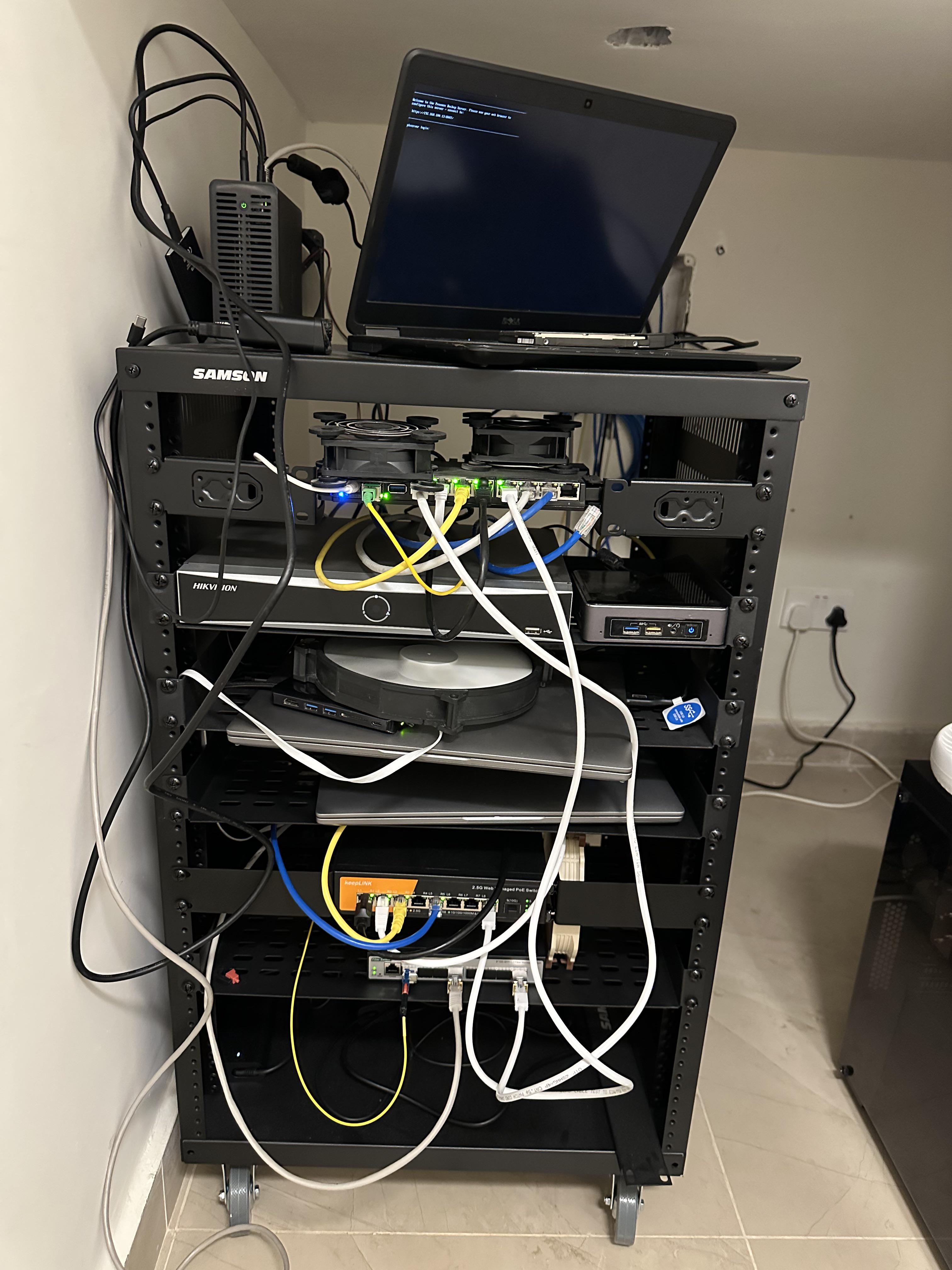
(Server) showcase | عرض كيف أحسن منظر الراك المنزلي؟

Post image
76 Upvotes

المشكلة عندي السيرفرات عبارة عن لابتوبات 😂 ما في راكب بشكل صحيح غير ال Mikrotik راوتر اللي استخدمة بالفايبر بدل راوتر STC و ال PoE Switch اللي استخدمه للواي فاي TP-Link.

نظرة سريعة على الموجود بالراك:

  1. TerraMaster F8 SSD Plus

•	TrueNAS

•	Immich

2. Sipeed NanoKVM Pro

للتحكم بالجهاز عن بعد حتى على مستوى الـ BIOS

3. Top Shelf laptop

•	Proxmox Backup Server

4. MikroTik RB5009

الراوتر الرئيسي بدل راوتر STC، مع GPON SFP بدل جهاز الفايبر

5. Hikvision NVR

لتسجيل الكاميرات

6. Intel NUC على Ubuntu Server

•	Docker

•	Tailscale

•	AdGuard Home

•	Heimdall

•	Paperless-ngx

7. Dell i3 13th Gen / 32GB RAM على Proxmox

•	Home Assistant

•	TrueNAS

•	Termix

•	Omada SDN Controller

8. Dell i3 13th Gen / 16GB RAM على Debian Server

•	Frigate

•	Dockhand

•	AdGuard Home

•	youtube-dl

•	n8n

•	Plex

9. PoE Switch

•	TP-Link APs

•	NanoKVM

10. Fiber Switch 10G

• Gaming PC

•	TerraMaster F8 SSD Plus

r/Saudi_Homelab • • Jul 30 '26 Bravo

شروحات | tutorials 📚 تجربة تثبيت OpenWrt على راوتر TOTOLINK X30 / STC Wi-Fi 6 Smart Mesh

Thumbnail
gallery
66 Upvotes

هذا الدليل يشرح تجربتي في تثبيت OpenWrt على راوتر TOTOLINK X30، وهو نفس الجهاز الموجود عند بعض مزودي الخدمة مثل STC بتصميم Wi-Fi 6 Smart Mesh. الهدف من التجربة هو الاستفادة من نظام حر ومفتوح المصدر FOSS مثل OpenWrt بدل الاعتماد الكامل على السوفتوير المغلق من الشركة.


لماذا OpenWrt؟

نظام OpenWrt هو نظام تشغيل مفتوح المصدر للراوترات. يعطيك تحكمًا أكبر بكثير من السوفتوير الرسمي، مثل:

  • التحكم الكامل في الشبكة، VLAN، DHCP، DNS، Firewall.

  • تثبيت إضافات مثل SQM/CAKE لتحسين جودة الاتصال وتقليل Bufferbloat.

  • إمكانية استخدام أدوات مثل Tailscale، AdGuard، WireGuard وغيرها حسب دعم الجهاز والمساحة.

  • تحديثات أمنية ومجتمع نشط.

  • شفافية أعلى لأن النظام مفتوح المصدر.

الفكرة ليست فقط “تغيير شكل صفحة الراوتر”، بل تحويل الجهاز إلى منصة شبكات مرنة وقابلة للتخصيص.


الجهاز المستخدم

الجهاز في هذه التجربة:

  • جهاز TOTOLINK X30

  • نسخة STC / AX3000 Wi-Fi 6 Smart Mesh

  • معالج MediaTek Filogic / MT7981B ثنائي النواه 1.3 GHz

  • ذاكرة RAM 256MB

  • ذاكرة NAND داخلية 128MB

  • منافذ Ethernet متعددة


الأدوات المطلوبة

استخدمت الأدوات التالية:

  1. كمبيوتر أو لابتوب

    • ممكن Windows أو Linux

    • منفذ Ethernet مباشر

  2. محول USB to TTL UART

    • مثل CP2102 أو CH340

    • مهم جدًا أن يكون على مستوى 3.3V

    • لا توصل 5V أو VCC بالراوتر

  3. أسلاك Dupont

    • لتوصيل GND / TX / RX

  4. برنامج Serial Terminal

    • على Windows مثل PuTTY أو Tera Term

    • اعدادات الاتصال كالتالي:

      • سرعة Baud rate: 115200

      • بت Data bits: 8

      • بدون Parity: None

      • بت Stop bits: 1

      • بدون Flow control: None

  5. برنامج TFTP Server

    • مثل Tftpd64 / Tftpd32 على Windows

    • أو tftpd-hpa على Linux

  6. كيبل Ethernet

    • بين الكمبيوتر والراوتر

  7. ملفات OpenWrt المناسبة للجهاز
    تحتاج الملفات التالية:

    • ملف openwrt-mediatek-filogic-totolink_X30-bl31-uboot.fip

    • ملفopenwrt-mediatek-filogic-totolink_X30-squashfs-sysupgrade.bin

    • وأحيانًا ملف recovery/initramfs للاختبار أو الإنقاذ


مصدر ملفات OpenWrt

قمت بإضافة Patch لدعم جهاز TOTOLINK X30 (لأنه غير مدعوم بشكل رسمي) لبناء ملفات OpenWrt في GitHub من خلال المستودع التالي:

https://github.com/S200557/openwrt-x30-builder

يمكن تحميل ملفات التثبيت من صفحة الإصدارات:

https://github.com/S200557/openwrt-x30-builder/releases

الملفات المطلوبة هي:

openwrt-mediatek-filogic-totolink_X30-bl31-uboot.fip
openwrt-mediatek-filogic-totolink_X30-squashfs-sysupgrade.bin
openwrt-mediatek-filogic-totolink_X30-initramfs-recovery.bin

طبعا كل شئ مفتوح المصدر ولازم تتأكد بنفسك ان الملفات آمنه.

فتح الجهاز والوصول إلى UART

الجهاز يفتح من الأسفل بعد إزالة القواعد/القطع المطاطية وفك البراغي. بعد فتح الغطاء، يتم الوصول إلى اللوحة الداخلية.

ستحتاج إلى البحث عن منفذ UART على اللوحة المكون 4 Pins قريبة من بعضها مثل ما هو موضح بالصورة. التوصيلات المهمة هي:

  • اشبك GND من الراوتر إلى GND في USB-TTL

  • اشبك TX من الراوتر إلى RX في USB-TTL

  • اشبك RX من الراوتر إلى TX في USB-TTL

لا توصل VCC / 3.3V / 5V من المحول إلى الراوتر. شغّل الراوتر من محول الكهرباء الأصلي فقط.

بعد التوصيل، افتح PuTTY أو Tera Term على منفذ COM الصحيح بسرعة 115200، ثم شغّل الراوتر. إذا ظهرت رسائل الإقلاع فأنت على الطريق الصحيح.


إعداد TFTP

اضبط كرت الشبكة في الكمبيوتر على IP ثابت:

IP Address: 192.168.1.254
Subnet Mask: 255.255.255.0
Gateway: 192.168.1.1

ثم شغّل TFTP Server واختر مجلدًا يحتوي ملفات OpenWrt.

تأكد أن أسماء الملفات كما هي تمامًا، لأن U-Boot حساس جدًا لاسم الملف.


خطوات التثبيت

1. الدخول إلى قائمة U-Boot

أثناء إقلاع الراوتر عبر UART، أوقف الإقلاع عند قائمة U-Boot بالضغط على سهم up أو سهم down.

لتثبيت OpenWrt U-Boot اختر:

Upgrade ATF FIP

واستخدم ملف:

openwrt-mediatek-filogic-totolink_X30-bl31-uboot.fip

بعد انتهاء العملية، أعد تشغيل الراوتر.


2. تحميل نظام OpenWrt إلى NAND

بعد تثبيت U-Boot الخاص بـ OpenWrt وإعادة التشغيل، ستظهر قائمة U-Boot جديدة.

اختر:

Load production system via TFTP then write to NAND

ثم استخدم ملف:

openwrt-mediatek-filogic-totolink_X30-squashfs-sysupgrade.bin

انتظر حتى تنتهي العملية بالكامل. لا تفصل الكهرباء أثناء الكتابة.


أول تشغيل بعد التثبيت

بعد الإقلاع، افتح المتصفح على:

http://192.168.1.1

أو ادخل عبر SSH:

ssh [email protected]

اسم المستخدم هو root وفي البداية لا يوجد كلمة مرور، لذلك أول خطوة بعد الدخول هي تعيين كلمة مرور root.

من واجهة LuCI:

System → Administration

أو من SSH:

passwd

أوامر التحقق بعد التثبيت

بعد نجاح الإقلاع، استخدم هذه الأوامر للتأكد من النظام:

cat /etc/openwrt_release
cat /tmp/sysinfo/board_name

تثبيت الحزم

في OpenWrt تستخدم apk في تثبيت الحزم.

مثال تثبيت حزمة:

apk add package-name

أمثلة مفيدة:

apk add luci-app-sqm sqm-scripts kmod-sched-cake 
apk add tailscale kmod-tun ca-bundle

تنبيه: تجنّب تشغيل أمر الترقية الشاملة apk upgrade مباشرة على الراوتر، لأن ذلك قد يتسبب في تعطيل حزم الشبكة والواي فاي والحزم الأساسية. الطريقة الآمنة لترقية النظام بالكامل هي إعادة تثبيت صورة جديدة عبر Sysupgrade


نصائح مهمة جدًا

  • لا تستخدم ملفات جهاز آخر حتى لو كان قريبًا في الشكل أو المعالج.

  • لا تفصل الكهرباء أثناء الكتابة على NAND.

  • لا توصل 5V من محول UART إلى الراوتر.

  • التحديث مستقبلا يتم عن طريق ال sysupgrade ولا تحتاج تستخدم ال U-boot مره ثانية.

  • احتفظ بنسخة من الإعدادات بعد ما تضبط الجهاز.


الخلاصة

التجربة نجحت الحمدلله، والجهاز يعمل على OpenWrt مع واجهة LuCI، ودعم للحزم المطلوبة مثل SQM/CAKE و Tailscale بعد بناء الصورة المناسبة.

إذا كنت تريد الدخول في عالم FOSS والشبكات بشكل عملي، OpenWrt من أفضل الأماكن للبدء، لأنه يجمع بين التعلم الحقيقي والفائدة اليومية في المنزل أو المختبر الشخصي.


r/Saudi_Homelab • • Aug 30 '26

نقاشات | Discussions 💬 مبسوط أني لقيت الصب، عطوني رايكم في السيتب

Post image
60 Upvotes

‏السلام عليكم يا شباب،

‏صراحة ما توقعت ألقى مجتمع محلي مهتم بالـ ⁨homelab⁩، فمبسوط إني لقيت هالمكان.

‏أنا ما درست ⁨IT⁩ ولا أشتغل في ⁨IT⁩. من كم ٦ أشهر وأنا أشتغل على الهوملاب حقي شوي شوي، وكانت نقطة البداية هو كرهي لـ ⁨OpenAI⁩ وشركات التقنية الكبيرة، ومنها دخلت الـ ⁨rabbit hole⁩ وما طلعت 😅

‏أشرح لكم السيتب من فوق لتحت:

‏١) الراوتر MikroTik CCR2004⁩

‏قلب الشبكة، والفايروول معرّف عليه مباشرة، وهو اللي يتحكم بكل شي داخل وخارج.

‏قبل ما أوصل لهالمرحلة كنت غبي وتهكر الراوتر، وصار راوتري جزء من بوت نت لفترة. بس هذي قصة ثانية لوقت ثاني 😅

‏٢) الـ ⁨DGX Spark⁩ ×2

‏مربوطين كلستر عن طريق ⁨QSFP⁩ و ⁨RDMA⁩. أشغل عليهم ⁨DeepSeek V4 Flash⁩ كامل، مقسوم ٥٠/٥٠ بين النودين، وبكونتكست يوصل مليون توكن. تقريباً ٢٠ توكن/ثانية مع الـ ⁨speculative decoding⁩.

‏٣) الميني بي سي الأسود النود الفعّال

‏عليه ⁨Arch Linux⁩ مع ⁨Proxmox⁩ كـ ⁨hypervisor⁩، وأشغل عليه حوالي ٢٠ خدمة.

‏خدمات الشبكة كلها هنا:

  • ‏⁨Pi-hole⁩ للـ ⁨DNS⁩ وحجب الإعلانات على مستوى الشبكة كاملة

  • ‏⁨Caddy⁩ كـ ⁨reverse proxy⁩ وللدخول على كل خدماتي عبر ⁨HTTPS⁩ بدومين خاص

  • ‏⁨Tailscale⁩ للوصول عن بُعد لكل شي من أي مكان

‏وباقي الخدمات:

  • ‏⁨Vaultwarden⁩ لكلمات السر

  • ‏OpenWebUI, Opencode, and my own history for my local AI

  • ميديا سيرفر خاص فيني مع كل اللي يلزمه

  • ‏⁨Nextcloud⁩ بديل عن قوقل درايف

  • ‏وغيرها

‏. كل استخدامي للـ ⁨AI⁩ يمر عبر ⁨endpoint⁩ واحد وهو ⁨LiteLLM⁩، يوصلني بالموديل المحلي و ⁨OpenRouter⁩، فأقدر أبدل بينهم بسهولة، وفيه ⁨auto escalation⁩ لما تحتاج المهمة موديل أقوى.

‏وعندي هرميز ايجنت (⁨Hermes agent⁩) يسوي اشياء كثير لي بس هو مساعد المدير في الهوم لاب والصدق انه انترن جبار ما عاليه

‏٤) الميني بي سي الفضي تحت الشغل

‏أبني عليه ⁨Arch Linux⁩ من الصفر بكل اللي أحتاجه، وبعدها أعممه على جهازي الشخصي وباقي أجهزتي. الهدف إني أتخلص من ويندوز وآبل نهائياً.

‏الخطة الجاية: أبني ⁨NAS⁩، وأشتري ⁨UPS⁩.

‏وسؤال أخير: من فترة وأنا أفكر أسوي ميت أب محلي في الرياض للـ ⁨homelabbing⁩ والسيادة الرقمية (⁨digital sovereignty⁩)، عشان نكبر الحركة شوي. وش رايكم؟

‏وطبعاً، وش تشوفون ينقصني؟ وش تنصحوني أصلحه أو أضيفه؟ أي ملاحظة أرحب فيها.


r/Saudi_Homelab • • Sep 05 '26

(Server) showcase | عرض work in progress

Post image
58 Upvotes

r/Saudi_Homelab • • Sep 20 '26

(app) showcase | عرض سويت تطبيقين أندرويد لسيرفر MeTube (تحميل من يوتيوب وغيره على سيرفرك) — مفتوح المصدر وبواجهة عربية

Post image
57 Upvotes

السلام عليكم،

عندي MeTube شغّال على TrueNAS من فترة (واجهة ويب لـ yt-dlp، تعطيه رابط وينزّل لك المقطع على السيرفر). المشكلة إن استخدامه من الجوال متعب: تفتح المتصفح، تلصق الرابط، وبعدين ما تقدر تشغّل اللي نزّلته بشكل مرتب. فسويت له تطبيقين أندرويد، وصاروا مفتوحين المصدر:

تطبيق العائلة: MeTube Lite

تشارك الرابط من أي تطبيق، السيرفر ينزّله، الجوال يسحب الملف، وبعدها ينحذف من السيرفر تلقائياً. يعني السيرفر ما يمتلي، وأهل البيت ما يحتاجون يعرفون شي عن السيرفر.

تطبيق صاحب السيرفر: MeTube Super

كل شي يبقى على السيرفر وتشغّله بث مباشر: مكتبة موحدة، مشغل فيديو وصوت يشتغل بالخلفية ومن شاشة القفل، قوائم تشغيل، وسوم، تحميل دفعات، وتقدر تخلي مقطع متاح بدون اتصال. ويبدّل تلقائياً بين العنوان المحلي في البيت والعنوان الخارجي (نفق Cloudflare مثلاً) لما تطلع.

اللي يهمكم كهوم لاب:

  • واجهة عربية كاملة من اليمين لليسار (والإنجليزي موجود)، ووضع ليلي.

  • ما فيه حسابات ولا تتبع ولا إعلانات، التطبيق يتصل بسيرفرك أنت وبس.

  • ينبّهك لما ينزل تحديث جديد على GitHub، وتثبّته بضغطة.

  • السيرفر يركب بأمر Docker واحد، وكاتب في الدليل أربع إعدادات في السيرفر لو نسيتها تحسب العيب من التطبيق (أهمها DELETE_FILE_ON_TRASHCAN=true).

ما هو موجود في Google Play لأن قوقل ما تسمح بهالنوع من التطبيقات، التحميل من GitHub مباشرة (APK موقّع لكل تطبيق).

أي ملاحظة أو مشكلة تواجهكم قولوها هنا أو في Issues (بالعربي عادي). وإذا عندكم MeTube شغّال وجربتوه، يهمني أعرف على أي نظام وأي جهاز.


تحديث (26 سبتمبر) — الإصدار 2.2:

  • اشتراكات القنوات في Super: تابع قناة يوتيوب، وسيرفرك ينزّل كل مقطع جديد لحاله، ويجيك إشعار واحد باللي وصل.

  • التفاصيل صارت تعرض جودة الملف الحقيقية (الدقة والترميز).

  • قوائم الموسيقى تتصرّف مثل أي مشغّل موسيقى، وتقدر تتحكم فيها من السيارة وشاشة القفل.

اللي عنده التطبيق يجيه إشعار بالتحديث ويثبّته بضغطة، واللي ما عنده يحمّله من نفس الرابط فوق.


r/Saudi_Homelab • • Aug 10 '26

(Server) showcase | عرض وأخيرا بعد طول إنتظار

Post image
55 Upvotes

سيرفر الاحلام وصل اخيرا

المواصفات
Dell power edge 730:
Ram 128GB DDR4
2x Intel E5-2650 v3
2X 1TB HDD

UPS شريته مع الكبينة وبس

ان شاءالله بطوره بالمستقبل واضيف اشياء على الراك


r/Saudi_Homelab • • Jul 24 '26

(Server) showcase | عرض لقيت طريقة اخد اسم المستخدم و الباسورد لل WAN من راوتر stc عشان اغير راوتر البيت.

54 Upvotes

اول ما ركبت الفايبر قالوا لي ممكن تحوله ل bridge و تشبك راوتر اقوى و بمزايا افضل بس المشكلة لازم مزود الخدمة يعطيك اسم المستخدم و الباسورد لل PPPoE.

و بصراحة من التعامل مع مزودين اسهل لي اهكر الموضوع بدل ما اشرح لخدمة العملاء ايش محتاج .

الوضع عندي انه علبة الفايبر موبايلي و الاشتراك stc فا الي بيسوه بالعادة انه فريق موبايلي بيجيب ONT Device و بيجي عليه الفايبر و بيشبكوه بايثرنت بالرواتر و يعطيكم العافية النت وصل البيت.

فا الي سويته، فكيت السلك الي من الرواتر لل ONT و شبكته بالرازبيري باي وشغلت script علي الرازبيري باي يقرأ الباكيت و طلعت اسم المستخدم و الباسوور من الباكيتس.


r/Saudi_Homelab • • Jun 03 '26

نقاشات | Discussions 💬 اخيرا لقيتكم

Post image
52 Upvotes

السلام عليكم ورحمة الله وبركاته،

هذي rant وسوالف اكثر من اي شي ومبسوط لقيت سبريديت مهتم في هالموضوع بالسعودية فاعذروني عندي سوالف واجد واللي يبي يشارك
فيها يثرينا

اول شي ومتاكد تم مناقشته هنا سابقا لكن ممكن احيائه يضيف زوايا اخرى:

الجميع لكن اللي من الرياض بالذات الاجهزه اذا بتشترونها خصوصا المستعمل وين افضل سعر لقيتوها؟ طبعا موقع حراج هذا اذيه لكن السؤال هل حراج الكمبيوتر (على العليا خصوصا المحلات بالدوار اللي فوق) لقيتوها خيار افضل او عندك وسيله اخرى؟

الشي الثاني لان كنت مفكر اكتب عنه كاول مشاركه tutorial بس ممكن قلت افضل اسال واسوف اذا فيه اهتمام: انا عندي عده اجهزه في البيت مستخدمها home servers ومع الوقت بدا ياكل وقتي ففتحت vm على بروكسموكس وشغلت عليه hermes كمساعد في الhomelab بالبدايه فتحت له vm ثاني عطيته يسوي عليه ويديره وجربته كان جيد، بعدها عطيته access على كم خدمه زي jellyfin يديره واريح راسي انا مع cron job يصير بشكل دوري يتاكد منه ويراجعه. هل فيه اهتمام لشرح على شي زي كذا؟ اذا ايه هل يفضل شي بتفاصيله او رؤوس اقلام توضيحيه؟

تحديث (١):

شويه تفاصيل عن الmodels المستخدمه وتفاصيل عن بعض من تجاربي الشخصيه في ال local ai للي وده يبحر اكثر فيه

الايجنت هيرميز احتاجه يكون عنده context window عاليه وقاعده معرفه اقوى (تفاصيل عن معانيها للي يبي يستفيد اكثر بكتبها تحت) لذلك الmodel الاساسي ربطته ب codex على chatgpt5.5 وخليت المودل المحلي fallback في حال وصل حده او صارت مشكله بالاتصال يحول عليه لحل المشكله (علما انه من بديت استخدمه ماقد وصله عكس تجربه سابقه قد سويتها مع openclaw واللي ماكملت شهر وحذفته) السبب اني ما اخليه محلي ١٠٠٪؜؟ باختصار اقصى جهاز عندي بيقدر يشغل 30B اذا مره مره شد حيله و الاجهزه اللي فعلا بتنفع بالوقت الحالي جدا مكلفه ولعل الصين تتشجع وتدخل السوق تواسيه شوي. بالنسبه لهيرميز كاداه مايحتاج يكون بحهاز قوي ومايحتاج ذاكره وحتى الجهاز الثاني عندي اللي محليا يشتغل احتياط لو كوديكس ماضبط جهاز مختلف عن اللي يشتغل عليه هيرميز

طيب الحين بدخل بشرح بسيط عن تجاربي في ال local ai وبعض المصطلحات اللي بتساعد في اتخاذ قرار للي يبي يتعمق.

في المودل دايم يكتب مثلا 4B parameters، ٤ بليون معطى او 120B parameter، ١٢٠ بليون معطى. باختصار هذي المعطيات اللي تدرب عليها المودل وكانها بنك المعرفه له بعدها معد بيتدرب على شي زياده (فيه الميموري وغيره كذاكره لكن هذي تخيلها بنك معرفته مكتبه كتب ثابته وحافظها) لو تشغل مودل على بي سي جيمنج مثلاً المعطيات هذي بتكون في ال vram يعني كل ماكان ال vram اعلى عندك قدره لموديل اعلى. (خيار لضغط هذي الموديلز هو ال quantization يساعد يقلل تكلفه تشغيله على حساب شبه غير ملحوظ بالجوده)

بعدين الجزء الثاني ومايقل اهميه هو ال context هذا اذا استخدمت شات جي بي تي تلاحظها مع الوقت ينسى الكلام اللي قلتله وهي السبب. الكونتكس هي نافذه محتوى (الترجمه قدعنه اللي يعرف المصطلح العربي الصحيح لها ينفعنا) نافذه المحتوى غالبا بتكون في الرام ram وتكبر مع طول المحادثه وحسب التقنيات المستخدمه ممكن ضغطها دمجها معالجتها وتستخدم لمعالجه طلب المستخدم وربط تفاصيل سابقه بماهو راهن

طيب نجي للهوم لابينق، فيه حلول حلوه حسب هدفك نبدا بالادوات والمواقع المفيده واخر شي بتكلم عن الاجهزه (عن نفسي في هذا الوقت اقول لا يستعجل الواحد المجال لسى في بدايته وكل يوم قاعد يتطور ورأيي الشخصي هو انه المستقبل لل local ai مع حلول مستقبليه ومن مصلحه الشركات المشغله) اذا اي احد عنده اي إضافات لاي من اللي تحت ياليت يشاركنا ننتفع كلنا

اولاً من وين تجيب المودل؟

افضل حل هو

https://huggingface.co/ هنا حفله اي شي ذكاء اصطناعي وممكن تسحل حساب تحط تفاصيل جهازك وبيحاول يساعدك اذا جهازك يتحمل او لا (اعتبرها تقريبي) ويعطيك المودل على اي ادوات ممكن يشتغل. من التجارب الممتعه هو ان فيه مودلز معدل عليها بدرجات غريبه

https://ollama.com/library مختص لاداه وحده بذكرها تحت

ممكن لو تبي تشوف مودلز (عدد بسيط من شي قوي وثقيل لشي اخف واقل)

DeepSeek V4-Pro 1.6T (ايه ترليون ومتقدمه بطريقه اكثر من شرحي فوق!)
وعلشان اكون واقعي هذي اللي ممكن الواحد يدور عنها:
gpt oss 120b
gpt oss 20b
Gemma 4 (حلوه لجهاز صغير فيها تنوقع حتى شي يشتغل على الجوال)

ثانياً: الادوات

https://ollama.com/ اداه لاستضافة وتشغيل موديلز انصح فيه خصوصا اذا الواحد توه يبدا تعطي واجهه برمجيه او على نفس الجهاز

https://llama-cpp.com/ اداه بحته اولاما فوق يستخدمها

https://vllm.ai/ اللي استخدمته لهرميز فوق مخصص كفايه الى انه بنظري افضل على سيرفر من اولاما خصوصا انه محدود مافيه خرابيط وتفاصيل زايده

هنا بوقف عن الادوات لكن فيه كثير وحتى فيه واجهات تضيف لك اكثر من open webui اضافة للي فوق

ثالثاً: الاجهزه

من قريب بدات تطلع اجهزه افضل لتشغيل المودلز. ممكن تستخدم بي سي جيمنج لكن صدقني من تجربه مب افضل حل لحاله خصوصا اذا تبي موديلز لها وزنها، لكن خلوني اعطيكم امثله على اجهزه شفتها وحاط عيني عليها مستقبلاً يميزها انه الرام فيها مشترك بين ال vram وال ram فيعطيك مجال اكبر خصوصا بال vram
GMKtec EVO-X2 128GB سعره مناسب اتوقع قريب بينزل منه اصدار جديد

MINISFORUM MS-S1 Max 128GB هذا اكثر واحد جذبني لان تقدر تشبك اثنين في بعض وتستفيد منهم سوا يعطيك حجم اكبر

NVIDIA DGX Spark GB10 128GB شفت اللي اعلنوا عنها قبل يوم مدري يومين؟ لابتوبات نفيديا ومايكروسوفت؟ نفس ذا الجهاز بس مع شاشه تقريباً

طبعا كلها اسعارها تتراوح بين كليه الى كليتين

المعذره على الاطاله هذي اعتبرتها جزء من النقاش فحبيت اضيفها هنا بما انه كانت الاساله عن هذا الجانب وباذن الله مستقبلا احط شرح لتشغيل هيرميز نفسه كجزء من الهوم لاب


r/Saudi_Homelab • • Mar 09 '26

(app) showcase | عرض عملت إضافة للمتصفح تخليك تعدل على ملفات PDF مجانًا

48 Upvotes

السلام عليكم…

والله يا جماعة قضيت وقت مو طبيعي في هذا المشروع وحبيت

أشارككم إياه.

باختصار: عملت إضافة للكروم والإيدج تخليك تعدل على أي ملف PDF مباشرة من المتصفح، بدون ما ترفع ملفك لأي موقع غريب، وبدون اشتراك شهري.

ليش هي أحسن من المواقع الثانية؟

المواقع اللي تعدل PDF أونلاين ملفك يطلع من جهازك ويروح لسيرفراتهم، ما تدري وين يروح ولا مين يشوفه. الإضافة هذي تشتغل عندك في المتصفح مباشرة، ملفك ما يطلع من جهازك أبدًا.

أبرز المميزات:

تدعم اللغة العربية وتكتشف الكلمات العربية تلقائيًا بذكاء

فيها ميزات ما تلاقيها حتى في Adobe أو برامج ثانية مشهورة

٩٠٪ من المميزات مجانية

مو vibe coding احتجت أشتغل على نظام Linux عشان أفهم بنية ملفات PDF صح وأخليها تشتغل صح

إذا حبيت تفعل الرخصة لفتح المميزات الثانية :

راح يجي معاه تطبيق ويندوز ومفتاح التفعيل اللي يشتري اللايسنس يدفع مرة وحدة بس مو اشتراك. ولفترة محدودة السعر خاص. اللي يهمه يراسلني وبعطيه بسعر مناسب.

كيف تجربها؟

ابحث في متجر الكروم أو الإيدج عن: ezypdf

ما حبيت أحط روابط هنا عشان ما يبدو إعلان 😅

جربوها وقولولي رأيكم، أي ملاحظة أو اقتراح يهمني أسمعه. شكرًا 🙏​​​​​​​​​​​​​​​​


r/Saudi_Homelab • • 7d ago

ميمز | memes 😂 ذبه رهيبه

Post image
43 Upvotes

r/Saudi_Homelab • • Apr 16 '26

(Server) showcase | عرض والله رهيب

Post image
42 Upvotes

r/Saudi_Homelab • • May 02 '26

شروحات | tutorials 📚 كيف تلقى ارخص دومين

Thumbnail
gallery
37 Upvotes

أول شي ادخل موقع https://tld-list.com

هذا الموقع يبحث بكل الاكستنشنز زي

com .me .net.

عشان يوجد ارخص صفقه

بعد ما تدخل ابحث عن الاسم اللي تبيه وبيطلع لك كل الصفقات بكود خصم حتى لبعض الشركات

طبعا انا افضل .me لأنه معروف ورخيص


r/Saudi_Homelab • • Mar 20 '26

(Server) showcase | عرض استعراض السيرفر المنزلي

Thumbnail
gallery
37 Upvotes

السلام عليكم

استعرض لكم سيرفري الخاص، وصلت للنتيجة اللي ترضيني بعد جهد ٣ سنوات تقريبا من التعديلات

الهاردوير:

المعالج: i5-9600K

الرام ١٦ قيقا

مساحة ٢٠ تيرا مخصصة لبلكس و جيلي فين + هارديسك ١ تيرا مخصص لاخذ نسخ احتياطية لكل الخدمات المستضافة

نظام التشغيل Ubuntu Server

proxmox عندي خطط مستقبلية بآن اخصص السيرفر الحالي للستورج و اضيف سيرفر ثاني اثبت عليه

، عشان يسهل علي عملية اخذ نسخة احتياطية لنظام التشغيل كامل + docker containersو انقل كل ال

+ Virtual Machinesفرصة اني اتعلم اكثر عن ال

أي اسئلة او اقتراحات مرحب بها


r/Saudi_Homelab • • Aug 29 '26

(Server) showcase | عرض ولدي الجديد R730xd

Thumbnail
gallery
33 Upvotes

اهلا وسهلا

قصة السيرفر هذا طويلة وممكن اتكلم عنها بعدين " السيرفر اللي فوق "

لكن بالنهاية استغنيت عن السوق المحلي وطلبته من برا المملكة

ممكن يطري على بالكم الآن ان قيمة الشحن و الضريبة و الجمارك لحالها دبل قيمته! خاصة اني طالبة من امريكا

لكن العجيب انه شامل كل شيء لازالت مواصفاته افضل من اللي بسوقنا المحلي وارخص

السعر بالضبط 5251 شامل كل شي والشحن بالضبط اخذ 9 ايام من امريكا الى الرياض

ومع ضمان 90 يوم

ابرز المواصفات

E5-2670 x2 - 24 core - 48 thread

14 منفذ هارديسك 12 امامي و 2 خلفية

128GB DDR4 Ram

شرائي له لإستضافة بعض المشاريع اما سيرفري السابق T620 بتركه للإستخدام الشخصي

للأسف اغلب اللي بسوقنا 8 منافذ هارديسكات فقط + 32 قيقا رام "علما لو تكتب السيريال نامبر في موقع ديل بتكتشف انه اساسا كان 64 او 128 قيقا رام لكن وش نقول؟ (: " ويطلب مبلغ فوق 4000

في مرحلة التجربة حاليا, بإذن الله بعد ما اتاكد من خلوه من المشاكل بنزل عنه مقطع كامل في اليوتيوب

ايضا حصلت واحد يبيع هاردسكات مستخدمه بأسعار اكثر من جميله لكن الى الآن غير واضحه جميع تفاصيله فإذا قدرت اوصل معه على اتفاق بالنسبة للضمان فتبكون التجربة القادمة عنه بإذن الله


r/Saudi_Homelab • • Mar 04 '26

شروحات | tutorials 📚 انا منبهر اني حصلت الصب هذا واشكر الرددت على ان اقترحه وعشان كذا بعطيكم اهم شرح حق homelab

33 Upvotes

اتوقع ان وجدت ناسي هنا لأن طفشت من مجتمع الاجانب رغم ان مجتمع ثري ومرجع رهيب

عموما لأي شخص داخل مجال هوم لابز وسيرفرات
طبعا للي مو فاهم ترا اغلب الي يسوون ذي الاشياء

ثمانين بالمئه اذا مو اكثر هم يستمتعو في هاذي الاشياء وعندهم شغف تقني عالي جدا ف لا تقول ايش الفايده انك تسوي و تتعب نفسك ساعات عشان حل ما يحتاج 😁 (بنظرك)

(هو جاي من شغف واحنا نحب نسوي الشي ذا صدقني اذا تعلمت بتستمتع وبتتعلم اشياء كثير)

عموما حبيت اشارككم

افضل واشمل شرح لكل الناس في هذا العالم برأي،

الشرح موجود كتابي وموجود مقطع من الاسطوره هذا : الشرح شامل كل شي، تقريبا 13 ساعه الفيديو:

https://youtu.be/Et5PPMYuOc8

المقال كتابي:

https://wiki.futo.org/index.php/Introduction_to_a_Self_Managed_Life:a_13_hour%26_28_minute_presentation_by_FUTO_software

اذا ما اشتغل استخدم هذا https://h1.nu/1l0ZN

يغطي كل شي من بناء راوتر وسيرفر ودوكر و وفيرچول ماشينز واشهر ادوات الناز ستورج كامللله .


r/Saudi_Homelab • • Aug 11 '26

(Server) showcase | عرض وش موجود بسيرفري حاليا

Post image
31 Upvotes

1- gemma-4-26B-A4B عن طريق Beelama

2- Home assistant

3- Adguard & tailscale

4- Change detection

5- Ubuntu وفيها Hermes Agent


r/Saudi_Homelab • • Jul 18 '26

شروحات | tutorials 📚 سيرفر ذكاء إصطناعي ؟

29 Upvotes

اهلا يا زملاء

ابشركم استغنيت بنسبة كبيرة عن الذكاء الإصطناعي المقدم من الشركات " وليس بنسبة 100% " وشغلته بشكل محلي

العجيب بالموضوع انه كلفني تقريبا الف ريال اول اقل بشوي شامل الضريبة و الجمارك بمقابل نتيجة جيده بالنسبة لي

استخدمت كرت Nvidia Tesla P100 16G VRam

وثقت التجربة هذي على اليوتيوب وشرحت تفاصيل اكثر عن موضوع تشغيل الذكاء الإصطناعي بشكل محلي و فوائدة والإحتياجات مع التكاليف وصورت من فك كرتون الكرت الى حل المشاكل وتشغيل الذكاء الإصطناعي بواجهة رسومية

رابط المقطع:

https://youtu.be/t9pV4RYdLJA?si=ITIMpYkITqrnsZE1

اتمنى لكم مشاهدة ممتعه (:


r/Saudi_Homelab • • Aug 21 '26

(Server) showcase | عرض منظر مريح

Post image
28 Upvotes

مواصفات اعلى من احتياجي بميه مره لكن شعور جميل ان معك جهاز يقدر يادي احتياجاتك للمستقبل وزيادة

التخزين قليل لاني شريت هارد من حراج على اساس انه سليم وطلع خربان للاسف والبائع ماتجاوب


r/Saudi_Homelab • • Jul 26 '26

ميمز | memes 😂 في ناس هنا🫣

Post image
28 Upvotes

معقولة باقي في ناس يستخدمون هذا التطبيق مدري وش ميزاته


r/Saudi_Homelab • • May 04 '26

(app) showcase | عرض سويت برنامج للاندرويد يعطيك كل ميزات openclaw

Post image
27 Upvotes

---

مميزاته

🔹 التحكم بالجهاز

السطوع، الصوت، الفلاش

الإشعارات، البطارية، الملفات

لقطات شاشة وتسجيل صوت

---

🔹 أتمتة التطبيقات

يفتح التطبيقات ويتفاعل معها

ضغط، سحب، كتابة

يقرأ اللي على الشاشة

---

🔹 دعم Termux

تشغيل أوامر shell

يرجّع النتائج كاملة (stdout / stderr)

وضع تفاعلي اختياري

---

🔹 SSH مدمج

تنفيذ أوامر على السيرفرات

رفع / تحميل ملفات

---

🔹 بوت تيليجرام

تتحكم فيه عن بُعد

تستقبل النتائج وأنت بعيد

---

🔹 مهام مجدولة

مثل:

> شيك على السيرفر كل صباح

تشتغل بالخلفية وتستمر بعد إعادة التشغيل

---

🔹 AI محلي

بدون API (Gemini Nano)

ويدعم نماذج سحابية أيضًا

---

مثال

> "شيك على السيرفر يوميًا وارسلي النتيجة"

بيسوي الجدولة، ينفذ، ويرسل لك النتيجة.

---

المشروع

https://github.com/ExTV/rikkahub-agent

---


r/Saudi_Homelab • • Mar 06 '26

شروحات | tutorials 📚 شريت سيرفر من المكافأة الجامعية؟

27 Upvotes

حياكم الله, بما اني حصلت ناس مهتمين بمثل اهتماماتي فحبيت ان اشارك معكم مقطعي في اليوتيوب بعنوان " شريت سيرفر من المكافأة الجامعية؟ "

شرحت فيه بالبداية مفهوم المختبر المنزلي ووش تحتاج للبداية وأيضا أستعرضت مثال حي على إستخدام الأجهزة القديمة كخوادم وأهم سؤال والذي يتراود بدماغ كل مبتدأ وش الفرق بين الأجهزة العادية و السيرفرات

وأيضا متى تحتاج ان تشتري سيرفر وكيف الأسعار وأيضا انواعها من Tower و Rack و ابرز الفروقات بينهم والإيجابيات و السلبيات

مع رسم خريطة الشبكة وتفصيل الكيابل مع مشكلة الدخول على IDRAC لاجل التحكم عن بعد في السيرفر والحلول اللي جربتها

مع طريقة تبديل الهاردسكات وضبط إعدادات التحكم عن بعد وإعدادات الـ RAID

بعدها شرحت طريقة تثبيت ProxMox وضبط مستودعاته وتعريف الهاردسكات ورفع ملفات الـ Iso

مع طريقة انشاء المشينز و حذفهن

فكرة المقطع استلهمتها من المحتوى الأجنبي لأنه محتوى يركز على التجربة فالنتيجة تكون مقطع تعليمي وأيضا ممتع لأنه يشرح لك تجربته من البداية

وأخيرا انا صراحة استمتعت بالمونتاج فبإذن الله أن يعجبكم المقطع وأرحب بالآراء او الإقتراحات أو أيضا النقد البناء

وبإذن الله بنزل شروحات أكثر عن المختبرات المنزلية والسيرفرات في قادم الأيام

رابط المقطع:

https://youtu.be/NyXuIOmQi8Q?si=OAPy9FJfb46EBtm1


r/Saudi_Homelab • • Oct 05 '26

أخبار | NEWS 🗞️ سوق الكاربلاي تغير للأبد

26 Upvotes

https://github.com/shihabal3amri/DiPlay

فيه واحد رهيب اسمه شهاب العمري قدر يسوي هندسة عكسية لألية الكاربلاي ويشغلها على اي جهاز اندرويد

يعني خلاص معد انت ملزم تشتري قطعه من علي اكسبرس وتحمل برنامج صيني ما تدري وش طينته ولا حتى تشتري شاشه من الغرابي ب 500ريال بس حمل البرناج وشغله بكل سهوله

https://www.youtube.com/watch?v=-HK500Avyws


r/Saudi_Homelab • • Oct 03 '26

Jellyfin افضل تطبيقات Clients Jellyfin

25 Upvotes

بعد خبره عتيقه سنين مع جيليفن، بحط افضل تطبيقات Clients ممكن تربطها مع مكتبتك على كل نظام تشغيل:

IOS وتطبيقات ابل بشكل عام:
1- Zuno (عظيم جدا وافضل مارأيت، لكن التجربه محدوده بدون اشتراك)
2- Swiftly (جميل وبسيط وواضح وبدون تعقيد)
3- Moonfin (جيد، مجاني، يسمح لك تحمل مع الترجمه الخارجيه)
4- Jellyfin (جيد جدا، لكن مشكلته مايسمح لك تحمل الترجمه الخارجيه اذا حملت شي معين)

Android:
1- Moonfin (جيد، مجاني، يسمح لك تحمل مع الترجمه الخارجيه)
2- Jellyfin (ادائه جيد جدا على الاندرويد، لكن مايدعم تحميل الترجمه الخارجيه)

LG webos:
1- Litefin (ممتاز وخفيف، لكن لازم تحمله عن طريق homebrew)
2- Jellyfin (للاسف ادائه سيئ، على تلفزيونات ال جي، حتى لو كان التلفزيون فئه ممتازه، المشكله بالنظام حق ال جي الزباله)

Android tv (google tv)
1- Wholphin (الافضل على تلفزيونات اندرويد بدون منازع)
2- Moonfin (خيار موجود ولاباس فيه)
3- jellyfin (سيئ وقبيح على تلفزيونات اندرويد)